
Blitzer im Mercedes MBUX anzeigen: so geht es
MBUX zeigt feste Blitzer als persönliche Sonderziele auf der Karte und warnt mit einem Piepton. Sie brauchen dazu nur einen USB-C-Stick mit den Blitzerdaten: einstecken, im Navi-Menü aktivieren, fertig. Eine App, ein Abo oder ein zweites Gerät sind nicht nötig.
Ca. 2 MinutenUSB-C-StickEinmal zahlen, kein Abo
Nicht kompatibel: MB.OS (bei einigen Modellen ab ca. 04/2026). Was das bedeutet
Blitzer im MBUX aktivieren
USB-C-Stickca. 2 Minuten
MBUX liest die Blitzerdaten nur von einem USB-C-Stick, eine SD-Karte funktioniert hier nicht. Die Bilder stammen aus unserer Installationsanleitung.
-
Blitzerdaten auf den Stick bringen
Beim Fix-&-Fertig-Paket ist alles vorinstalliert, Sie überspringen diesen Schritt. Beim Download formatieren Sie einen USB-C-Stick in FAT32, entpacken die ZIP-Datei und kopieren die Datei metainfo2.txt und den Ordner PersonalPOI auf den Stick.
-
Stick einstecken
Zündung an, dann den Stick in einen USB-C-Anschluss im Innenraum stecken, meist in der Mittelkonsole.
-
Navi-Einstellungen öffnen
Navi-Menü Einstellungen Erweitert
Die Einstellungen öffnen Sie über das Zahnrad in der Leiste unten auf der Karte.
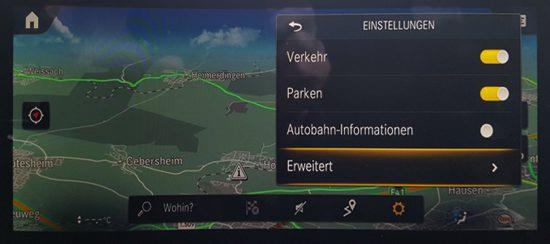
Einstellungen: Erweitert wählen -
Kartenelemente öffnen
Kartenelemente Sonderzielsymbole
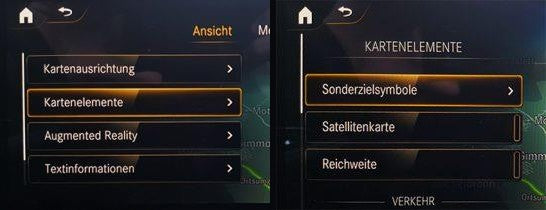
Kartenelemente, dann Sonderzielsymbole -
Persönliche Sonderziele aktivieren
Persönliche Sonderziele
Dort haken Sie die Blitzer-Kategorien an.
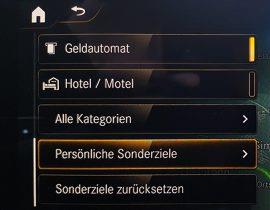
Persönliche Sonderziele wählen -
Warnung wählen
Je Kategorie legen Sie fest, was Ihr Navi tun soll: auf der Karte anzeigen, optisch warnen, akustisch warnen.
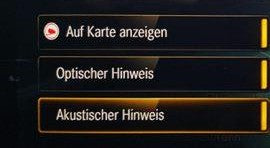
Anzeige und Hinweise einschalten
 Mercedes MBUX: Installation im Video
Der Weg ist bei allen MBUX-Generationen sehr ähnlich. Je nach Modell und Software-Stand können einzelne Bezeichnungen leicht abweichen. Das Video zeigt jeden Schritt.
Die Blitzer lassen sich nicht in den internen Speicher übernehmen, der Stick bleibt eingesteckt. Ziehen Sie ihn ab, ist alles wie vorher. Das ist praktisch bei Leasing-Fahrzeugen und Dienstwagen.
Die Sonderziele sind grau: was tun?
Das ist normal und kein Defekt. MBUX liest die Daten beim ersten Mal im Hintergrund ein. Je nach Fahrzeug dauert es bis zu einer Stunde mit eingeschalteter Zündung, bis die persönlichen Sonderziele von grau auf weiß wechseln und auswählbar werden.
Bleiben sie länger grau, helfen zwei Dinge:
- Zündung mehrfach aus- und wieder einschalten.
- Ein neues Benutzerprofil ohne mercedes.me-Verknüpfung anlegen. Das beschleunigt den Vorgang.
Klappt es danach immer noch nicht, schreiben Sie uns mit Baureihe und Baujahr. Wir helfen persönlich weiter.
Neue Mercedes mit MB.OS
Nicht kompatibel: MB.OS (bei einigen Modellen ab ca. 04/2026). Mercedes hat mit MB.OS den Import eigener Ziele aus dem Navi entfernt. Eine technische Umgehung gibt es derzeit nicht, auch nicht mit unserem Stick.
Wer ein solches Fahrzeug fährt, findet eine Alternative mit POI Pilot Connected.
Kurz beantwortet.
Mehr Antworten stehen in der Hilfe, alle Baureihen in der Kompatibilitätstabelle.
Geht auch eine SD-Karte?
Nein. MBUX liest die Blitzerdaten nur vom USB-C-Stick. Die SD-Karte ist für COMAND Online.
Gibt es eine Sprachansage?
Nein. Ihr Navi zeigt ein kleines Symbol auf der Karte und gibt kurz vorher einen Piepton.
Warnt das Navi auch ohne Ziel?
Ja. Sobald die Blitzer-Kategorien aktiv sind, warnt Ihr Navi bei jeder Fahrt, auch ohne eingegebenes Ziel.
Bleibt etwas im Fahrzeug zurück?
Nein. Stick raus, und das Navi ist wie vorher. Das ist ideal für die Leasing-Rückgabe und für Dienstwagen.
Wie halte ich die Daten aktuell?
Updates spielen Sie genauso auf wie beim ersten Mal: neue Daten auf den Stick, im Navi neu einlesen. Bestandskunden bekommen Updates zum Treuepreis, die Preise stehen auf der Update-Seite.
Funktioniert der Blitzerwarner mit MB.OS?
Nein. Nicht kompatibel: MB.OS (bei einigen Modellen ab ca. 04/2026). Mercedes hat mit MB.OS den Import eigener Ziele aus dem Navi entfernt. Eine Alternative ist POI Pilot Connected.
Zwei Wege für MBUX.
Einmal zahlen, kein Abo. Unsicher, welches Navi Sie haben? Der Navi-Check klärt es in 60 Sekunden.